
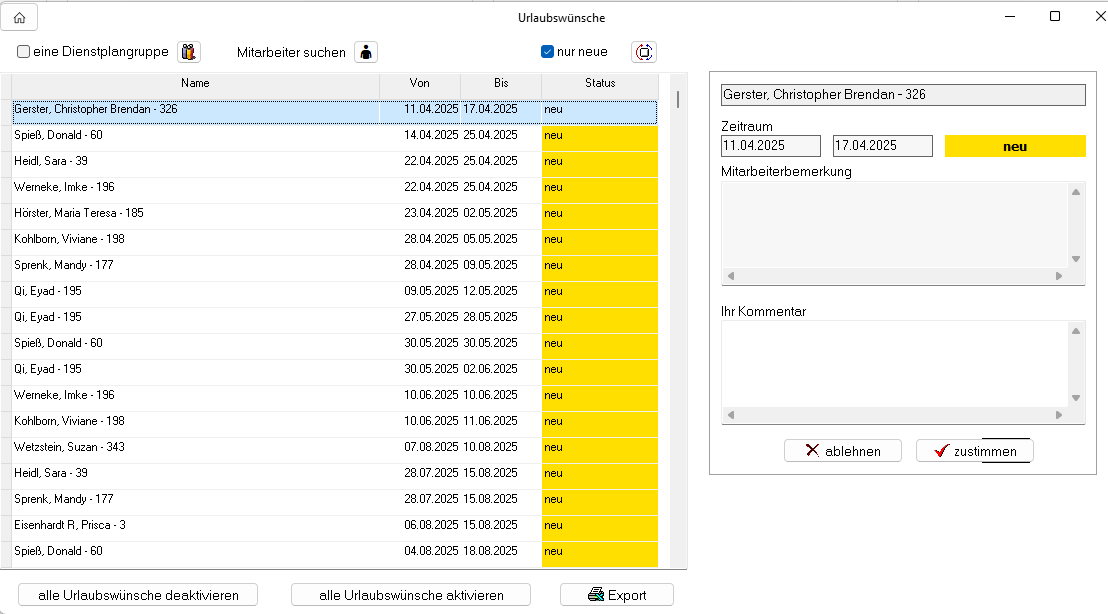
Über den Menüpunkt “Zeiterfassung/Workflow” lässt sich im GisboTimer die Maske “Urlaubswünsche” öffnen. Sie gibt einen Überblick über sämtliche Urlaubswünsche, die bisher gestellt wurden. Diese lassen sich je nach Berechtigung nach bestimmten Dienstplangruppen, oder individuellen Personen filtern. Zudem können durch die Auswahlmöglichkeit “nur neue” nur aktuelle Urlaubswünsche angezeigt werden. Die Urlaubswünsche werden mit Namen, Personalnummern, den entsprechenden Zeiträumen und den aktuellen Status aufgelistet. Auf der rechten Seite der Maske werden, falls beim Anlegen des Urlaubswunschs erfasst, die Mitarbeiterbemerkung angezeigt. Hier wird den Dienstplanenden und Vorgesetzten zusätzlich die Möglichkeit geboten, einen eigenen Kommentar hinzuzufügen. Diese haben daraufhin die Möglichkeit, den Urlaubswunsch abzulehnen, oder ihm zuzustimmen.
Wie die folgende Abbildung zeigt, nehmen die Urlaubswünsche je nach Status einen anderen Farbton im Dienstplan an. Bleibt der gestellte Urlaubswunsch unbearbeitet, bleibt die gelbe Färbung bestehen. Wird der Urlaubswunsch akzeptiert, färbt sich der Urlaubswunsch grün. Bei Ablehnung des Urlaubswunsch entsteht eine rote Färbung

Ist die Urlaubsvorplanung abgeschlossen und die Urlaubswünsche sollen nicht mehr im Dienstplan angezeigt werden, kann der Button “alle Urlaubswünsche deaktivieren”, welcher im unteren Teil der Maske “GisboWeb – Einstellungen” positioniert ist, betätigt werden. Bei den Eintragungen der Urlaubswünsche im Dienstplan handelt es sich lediglich um Platzhalter. Sie stellen keine echte Abwesenheit oder Planung dar.
Die Entscheidung, die innerhalb der Urlaubswünsche Maske im GisboTimer getroffen wurde, wird den Mitarbeitenden im Bereich “Urlaub” im GisboWeb dargestellt. Im positiven Fall, können die Mitarbeitenden per Klick den tatsächlichen Urlaubsantrag, mit den im Urlaubswunsch entsprechend vorbelegten Feldern stellen. Per Mausklick öffnet sich das bekannte Urlaubsantragsformular mit den Daten des Abwesenheitszeitraums. Der Mitarbeitende kann nun noch den Stellvertretenden wählen, um anschließend den Antrag zu speichern und damit dem Workflow zu übergeben.