
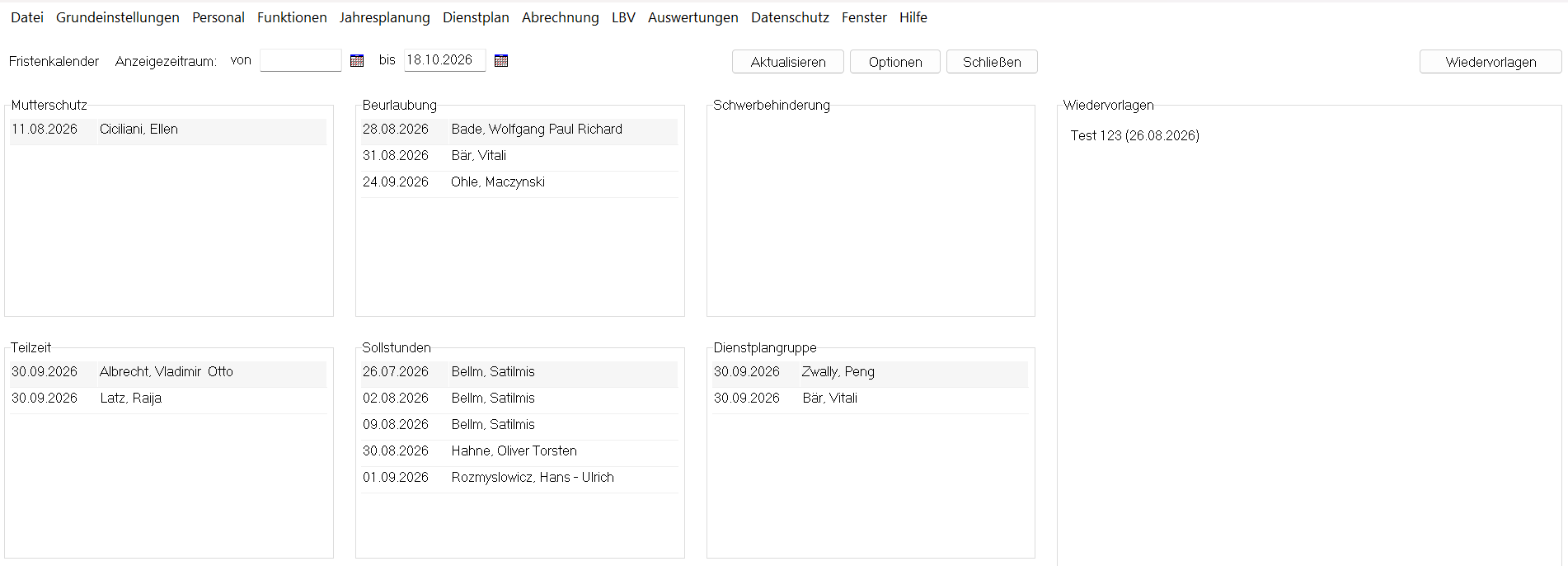
Viele personalrelevante Daten wie Teilzeit, Beurlaubung, Status etc. enthalten ein Ende-Datum, im Vorfeld dessen bestimmte Vorgänge eingeleitet oder Daten gepflegt werden müssen. Um diese Fristen im Blick zu behalten, speichert GisboTimer, diese von Ihnen im Personalbereich erfassten Einträge in dem Fristenkalender (siehe Abb. 1). Das Bearbeiten einer Frist, durch Änderung des Bis-Datums in der entsprechenden Maske des Personalbereichs, führt dazu, dass die dazu passende Frist aus dem Kalender automatisch gelöscht und eine neue Frist mit dem neuen Bis-Datum angelegt wird. Neben diesen vom Programm automatisch eingetragenen Terminen, erscheint in der rechten Hälfte der Maske eine manuell zu pflegende Wiedervorlageanzeige. Das Wiedervorlagetool, welches Sie über den Klick auf den Button “Wiedervorlagen” oder im Menübereich Hilfe aufrufen können, ermöglicht jedem Benutzer seine eigenen Erinnerungen zu verfassen und mit einem Stichtag für die Anzeige zu versehen. Sobald dieser Stichtag erreicht ist, erscheint Ihr Wiedervorlagetext in dieser Ansicht. Der Fristenkalender erscheint in der grauen Grundfläche der Anwendung und bleibt, solange Sie nicht den Schließen-Button betätigen, an dieser Stelle. Er lässt sich nicht verkleinern oder an eine andere Position verschieben. Lediglich beim Starten der Abrechnung wird die Maske, wie alle anderen geöffneten Masken auch, geschlossen. Sie können den Fristenkalender über das Menü Hilfe/Fristenkalender wieder öffnen.
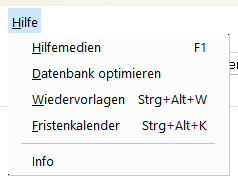
Wie in Abbildung 2 zu sehen ist, lässt sich der Fristenkalender auch über den Menüpunkt “Hilfe” aufrufen. Alternativ auch über die Tastenkombination “Strg+Alt+K”.
Aktualisierung der Anzeige
Beim Öffnen des Fristenkalenders wird die Anzeige vollständig neu aufgebaut. Danach aktualisiert sie sich in regelmäßigen Abständen automatisch. Änderungen, die andere Benutzer zwischenzeitlich vornehmen, erscheinen daher nicht sofort, sondern erst mit der nächsten automatischen Aktualisierung.
Möchten Sie den aktuellen Stand unmittelbar sehen, betätigen Sie den Button “Aktualisieren”. Dabei werden die Fristen und die Wiedervorlagen neu geladen. Zusätzlich wird sofort geprüft, ob ein Mitarbeiter zum Import bereitsteht (siehe Abschnitt “Datenaustausch”).
Anzeigeoptionen
Den Anzeigezeitraum für die Fristen legen Sie in der Maske ‚Optionen‘ fest. Mit dem ersten Eintrag definieren Sie, für welchen Zeitraum (in Tagen) Sie im Voraus Fristen sehen möchten. Dieser Eintrag gilt nur für Sie selbst.
Den zweiten Parameter sehen nur Benutzer, die Änderungsberechtigung für alle Mitarbeiter haben. Es handelt sich um einen globalen Parameter, der für die gesamte Dienststelle gilt. Er steuert, für welchen Zeitraum im Voraus die Monatsabrechnung, Fristen bezüglich Sollstunden und Dienstplangruppenzuordnung prüfen soll.
Neue Einträge im Fristenkalender
Die einzelnen Kästchen gruppieren die verschiedenen Fristenarten. In den Bereichen Mutterschutz, Beurlaubung, Schwerbehinderung und Teilzeit erscheinen immer dann Fristen, wenn bei deren Eintragung im Personalbereich ein Bis-Datum erfasst wurde und das Bis-Datum innerhalb des Anzeigezeitraums liegt.
Besonderheiten gibt es in folgenden Bereichen:
Sollstunden
Hier werden Fristen auf verschiedene Weisen ermittelt.
a) Das Sollmodell eines Mitarbeiters hat ein Bis-Datum
b) Der Mitarbeiter erreicht ein Alter welches für die Sollstundenermittlung relevant ist und hat ein Sollmodell. Diese Ermittlung erfolgt während der Monatsabrechnung. Hat der Mitarbeiter, der die Altersgrenze erreicht, kein persönliches Sollmodell, dann erscheint er nicht in dem Fristenkalender, da GisboTimer automatisch die Sollstunden korrekt berechnet.
Um welchen Fall es sich handelt, erfahren Sie durch einen Hinweis in dem gelben Quickinfofeld, dass erscheint, wenn Sie mit dem Mauszeiger auf die Frist zeigen. Der Text ist entweder “Ende von dem persönlichen Sollstundenmodell” (Fall a)) oder “Altersbedingte Sollstunden und ein Sollstundenmodell” (Fall b)).
Zum Anpassen einer Frist klicken Sie einfach auf die Eintragung im Fristenkalender woraufhin sich die Maske “Persönliches Sollmodell” öffnet.
Dienstplangruppe
Die chronologisch lückenlose Zuordnung einer Person zu Dienstplangruppen wird während der Monatsabrechnung überprüft. Findet GisboTimer mindestens einen Tag, in dem die Person keine Zuordnung zu einer DPG hat, werden Sie durch einen Eintrag im Fristenkalender darauf aufmerksam gemacht. Zum Anpassen der Zuordnung in der Maske “Personal /v Zuordnung DPG”, klicken Sie bitte auf die Frist. Falls Sie die Frist nicht mehr sehen möchten, klicken Sie mit der rechten Maustaste auf den Eintrag und setzen Sie sie auf “erledigt (nicht mehr anzeigen)”.
Personalstamm
Der Personalstamm selbst enthält auch Eintragungen, die als Frist beachtet werden müssen.
a) Der Status Anwärter endet 24 Monate nach dessen Beginn. Sobald ein Anwärterstatus im Personalstamm eingetragen wird, merkt sich GisboTimer dessen Ende im Fristenkalender vor.
b) Die Information Schichtarbeit bei Beschäftigten (Register LBV), kann ein Ende Datum enthalten. In diesem Fall, wird das Ende-Datum als Frist in dem Fristenkalender angezeigt.
Zum Anpassen der Information in der Maske ‚Personalstamm‘, klicken Sie bitte auf die Frist. Falls Sie Frist nicht mehr sehen möchten, klicken Sie mit der rechten Maustaste auf den Eintrag und setzen Sie sie auf “erledigt”.
Datenaustausch
Sobald eine andere Dienststelle einen Mitarbeiter, der zu Ihnen wechseln soll, mittels Datenexport zur Verfügung gestellt hat, wird Ihnen diese Information in dem Fristenkalender unter Datenaustausch angezeigt. Die Anzeige aktualisiert sich automatisch in regelmäßigen Abständen. Möchten Sie sofort prüfen, ob ein Mitarbeiter zum Import bereitsteht, betätigen Sie den Button “Aktualisieren”. Mit einem Klick auf die angezeigte Frist öffnet sich die Maske mit der Sie den Import der Daten des Mitarbeiters durchführen können. Nach dem Import verschwindet die Frist innerhalb des Fristenkalenders.
BEM
Hier werden alle Mitarbeiter angezeigt, die die Kriterien für einen BEM Fall erfüllen und eingeladen werden sollten.
Die Maske des betrieblichen Eingliederungsmanagements ist unter dem Menüpunkt “Personal” zu finden.
Zusammenfassung
Zu welchem Zeitpunkt werden Daten automatisiert ermittelt und in den Fristenkalender eingetragen:
|
Beim Pflegen des Bis-Datums |
Abrechnung |
Programmstart und laufender Betrieb |
|
Personalstamm (Status, Schichtarbeit, Feiertagsdienst ohne Freizeitausgleich (TV-L)) Teilzeit Mutterschutz Beurlaubung Schwerbehinderung Pers. Sollmodell Anwärter Status VON + 24 Monate (hier muss kein Bis-Datum eingegeben werden) |
Zuordnung zur Dienstplangruppe Altersgrenze 55/60 erreicht und Sollmodell
BEM Fälle die anzubieten sind |
Datenaustausch/ Import Wiedervorlage |
Bearbeiten von Fristen
Sie können diese Fristen auf zwei Arten bearbeiten.
-
Nach dem Klick mit der Maus auf eine Frist, öffnet sich die passende Pflegemaske. Nun können Sie, wenn erforderlich das Bis-Datum anpassen, oder einen neuen Eintrag anlegen. Sobald Sie ein Bis-Datum verändert haben, wird die zuvor angezeigt Frist gelöscht und eine neue Frist mit dem eben erfassten Bis-Datum erscheint.
-
Wenn es nicht erforderlich ist die Eintragung anzupassen und Sie die Frist auch nicht mehr sehen möchten, können Sie sie mit Hilfe der rechten Maustaste (erledigt (nicht mehr anzeigen)) deaktivieren.
Berechtigung
Da der Fristenkalender über einen Menüpunkt aufrufbar ist, kann er als solcher auch in der Benutzerverwaltung berechtigt werden. Diese Berechtigung steuert, bezüglich welcher Mitarbeiter die Termine angezeigt werden. Berechtigt man den Fristenkalender für die Dienstplangruppe DPG 1, so sieht der Mitarbeiter alle Termine der Personen aus DPG 1. Die Zugriffsart, die man hier vergibt entscheidet darüber, ob Termine gelöscht werden dürfen oder nicht. Die Zugriffsart “Lesen” hätte zur Folge, dass der Anwender die Termine zwar lesen darf, aber nicht löschen kann.
Optionsberechtigungen: In der Maske “Optionen” steht allen Benutzern unabhängig von ihrer Berechtigung derselbe Parameter zur Verfügung (Anzeigezeitraum von Fristen in Tagen, nur für die eigene Ansicht wirksam). Einen zusätzlichen, nur für uneingeschränkt berechtigte Benutzer sichtbaren behördenweiten Parameter gibt es seit dem 10.04.2024 nicht mehr.