
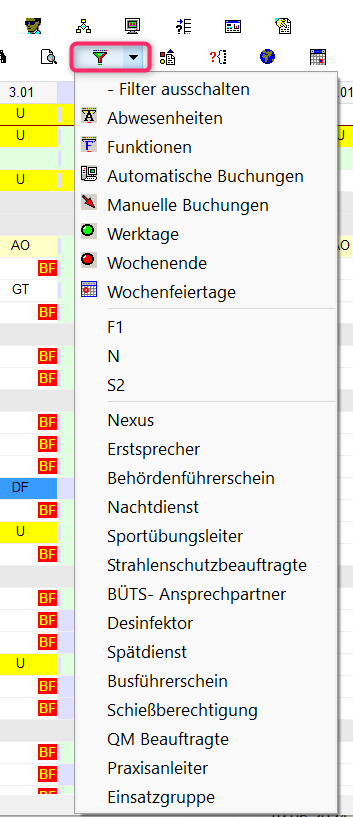
Zur überschaubareren Darstellung diverser Situationen können Sie über das Filtersymbol vorgegebene Filter aktivieren.

Zur Verfügung steht das Filtern nach: Abwesenheiten, Funktionen, Automatische Buchungen, Manuelle Buchungen, Werktage, Wochenende oder Wochenfeiertage. Das heißt, dass Sie in dem gewählten Filter nur diese Schwerpunkte sehen. Wurde ein Filter eingeschaltet und Sie wollen danach wieder die Gesamtansicht, wählen Sie aus den Filterkriterien Filter ausschalten.
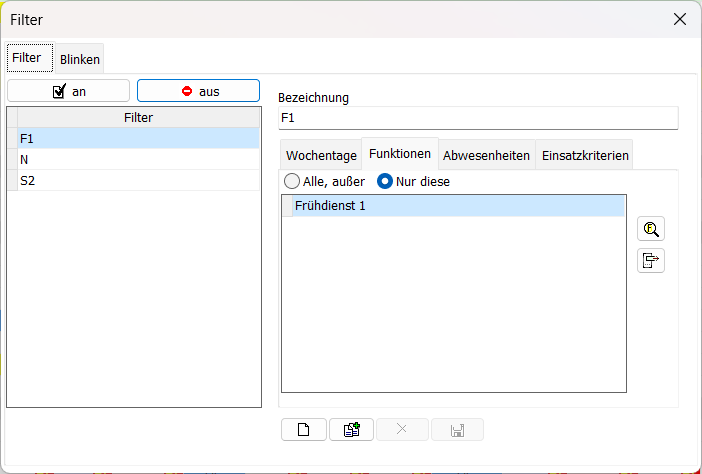
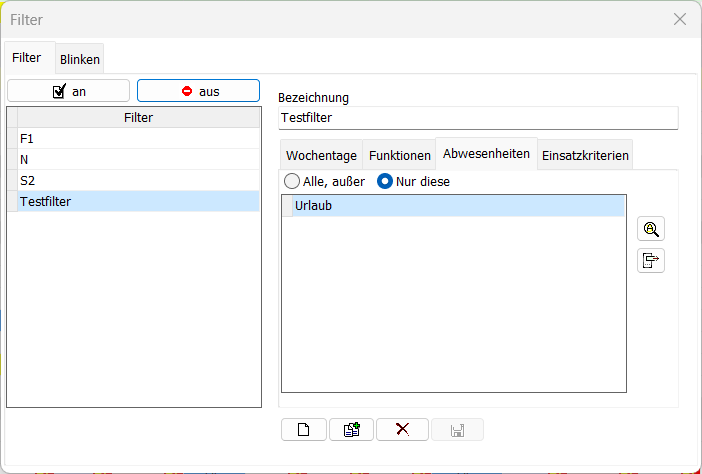
Ganz individuelle Filter erzeugen Sie mit Hilfe dieser Maske (Aufruf über das Symbol )
Im Register Filter stehen Ihnen die selbst entwickelten Filter (links) dauerhaft zur Verfügung, die Sie an- und aus- schalten.
Um einen Filter einzustellen, gehen Sie wie folgt vor:
Im rechten Fensterbereich wählen Sie zuerst einen eindeutigen Titel aus. Über die Register Wochentage, Funktionen und Abwesenheiten haben Sie die Möglichkeit, sich alle außer einer bestimmten oder nur diese eine anzeigen zu lassen. Die entsprechende Auswahl erhalten Sie über die zugehörigen Schaltfläche.
Beispiel: Sie wollen einen Filter erstellen, der alle Urlaube aufzeigt.
Klicken Sie dafür in der Menüleiste auf das Filtersymbol und bleiben Sie im Register Filter
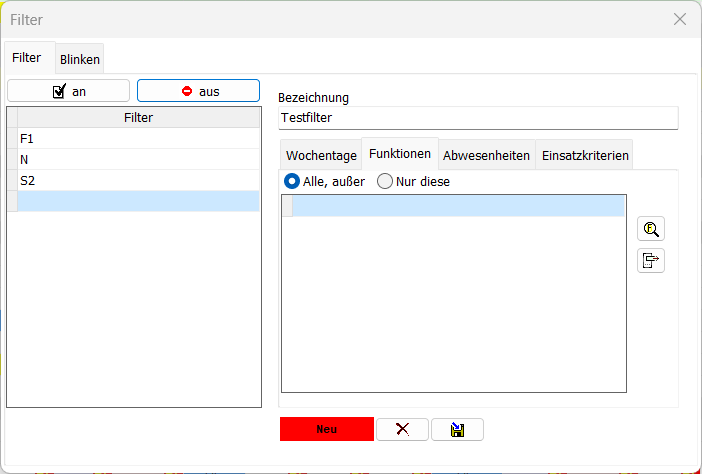
Klicken Sie nun auf das Symbol NEU (im unteren rechten Bereich) und geben dann eine Bezeichnung für Ihren Filter ein.
Wählen Sie im Register ABWESENHEITEN die Einstellung NUR DIESE und klicken dann auf das Lupensymbol um eine Funktion hinzuzufügen.
Wählen Sie das Kürzel “U” für Urlaub aus und bestätigen Sie mit OK. Um den Filter zu speichern, klicken Sie auf das Speichersymbol (Diskette)
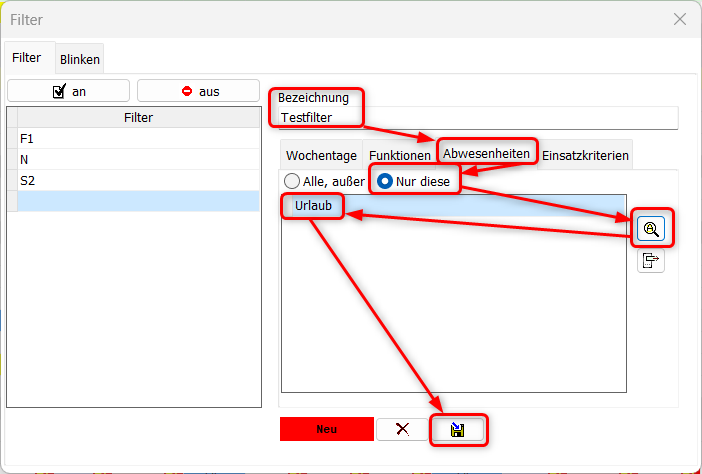
Im linken Bereich des Fensters steht dieser Filter nun jederzeit zur Auswahl.
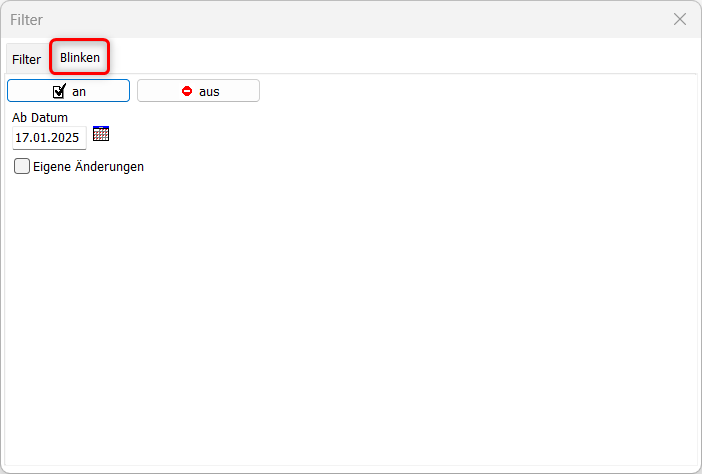
Im Register Blinken können Sie sich ab einem bestimmten Datum alle Änderungen im Dienstplan anzeigen lassen. Das ist immer dann sinnvoll, wenn Sie jemand, z.B. während Ihrer Abwesenheit, vertreten hat. So verschaffen Sie sich schnell einen Überblick.
Dem entgegen stellen Sie das Blinken im Menü Dienstplan -> Optionen -> Register Sonstige ein oder aus, wenn Sie immer alle Änderungen blinkend sehen wollen, z.B. wenn immer mehrere Dienstplaner an einem Dienstplan arbeiten.
Ihnen wird dann zu jeder Windows-Sitzung die Änderungen blinkend angezeigt.
Sie können über eine Tastenkombination das blinken zeitweise ausstellen:
STRG + UMSCHALT + B