
Das Planen eines Dienstpostens oder einer Abwesenheit ist über Maus (eine oder mehrere Zellen markieren, die entsprechende Funktion doppelklicken) oder auch über direkte Eingabe per Tastatur möglich (Funktions-Nr. eingeben).
Alternativ über dieses Symbol

Bei der direkten Eingabe einer Nummer prüft GisboTimer, ob es die eingegebene Nummer als Funktionskürzel gibt. Wenn ja, wird diese Schicht in den Dienstplan geschrieben. Wenn nein, dann wird die Schicht mit der eingegebenen Funktionsnummer im Dienstplan erscheinen.
Pro Tag/Zelle können mehrere Dienstposten und Abwesenheiten geplant werden.
Benutzen Sie zum Hinzufügen entweder die rechte Maustaste, wählen aus dem Kontextmenü “Neue Funktion hinzufügen“ aus und wählen aus der eingeblendeten Liste die zusätzliche Funktion aus.
Oder Sie arbeiten mit diesem Symbol

Schritt 1: Setzen der ersten Funktion
Schritt 2: Neue Funktion anklicken und dann das Symbol betätigen
Schritt 3: Infomeldung (z.B. Zeitüberlappung) bestätigen
Eine gesetzte Funktion oder Abwesenheit kann jederzeit überschrieben werden.
Alle Windowsfunktionen wie Zwischenablage, Markierungen usw. sind auch hier nutzbar. Über das Kontextmenü stehen Ihnen die klassischen Befehle wie bearbeiten, ausschneiden, kopieren, löschen zur Verfügung. Funktionen löschen Sie auch durch markieren der Zelle/n und anschließendem Betätigen der ENTF – Taste.
Ist eine Funktion in der Liste am linken Bildschirmrand angeklickt und Sie betätigen die Tastenkombination STRG + f erscheint über der Funktionsliste ein Suchfeld, in das entweder eine Funktions-Nr. oder ein Suchbegriff eingegeben werden kann. Der Satzzeiger springt sofort an die entsprechende Stelle in der Liste. (Schließen mit “Esc“)
Als Zusatzinformationen können Bemerkungen für jeden Tag (Doppelklick in den Spaltenkopf des Datums), sowie für jeden Tag pro Person (Doppelklick in Zelle) eingegeben werden. Dass eine Bemerkung vorliegt, sieht der Planer am roten Dreieck rechts in der Zelle. Die Bemerkungen sind für die betreffende Person gedacht.
Die Zeiten der Dienstposten und Abwesenheiten können bei Bedarf angepasst werden. Mit einem Doppelklick auf die Zelle (oder mehrere, zuvor markierten, dann über rechte Maustaste “bearbeiten“) öffnet sich dieses Fenster:
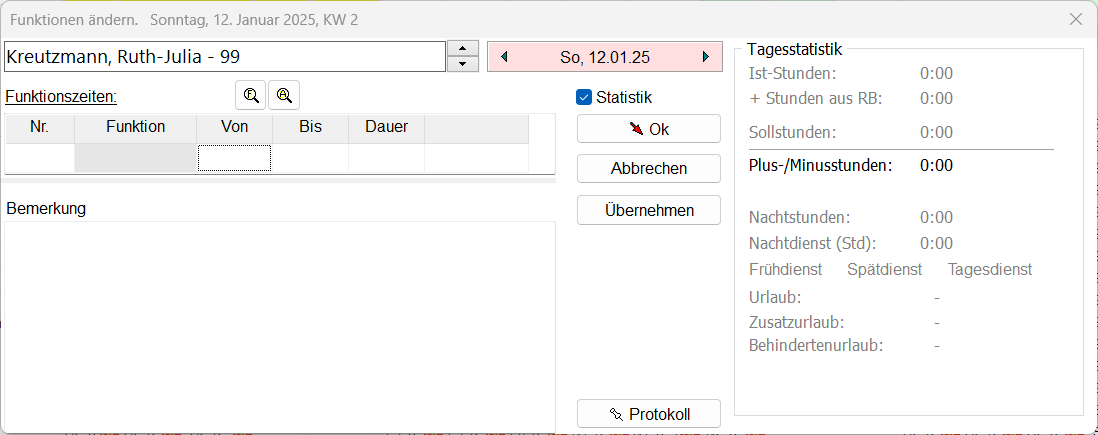
Andere Dienstzeiten (Ist Zeiten) oder andere Änderungen können hier manuell erfasst werden. Die Tagesstatistik und die entsprechenden Zulagen / Zeitzuschläge aktualisieren sich automatisch.
Achtung bei Verwendung der Zeiterfassung:
Hier eingeben Zeitenänderungen durchlaufen keine Prüfung auf Zeiterfassungsregeln.
In dieser Maske können sowohl neue Funktionen als auch Abwesenheiten gesetzt werden. Über den entsprechenden Button steht die Auswahlliste zur Verfügung.
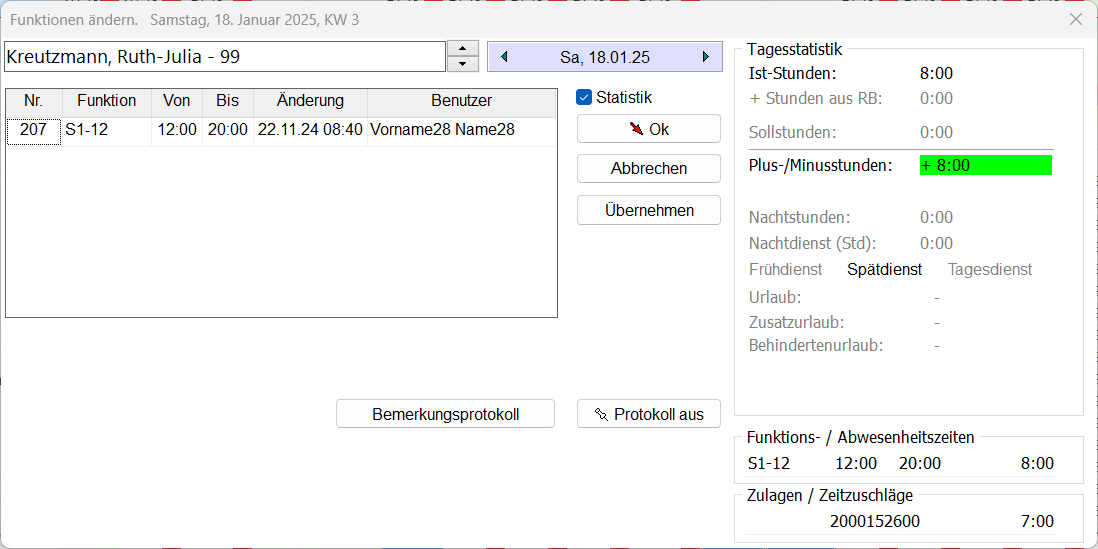
Öffnet man das Protokoll, kann man sehen, wer wann welche Änderungen vorgenommen hat.
Änderungen werden mit einem blauen Dreieck in der Zelle signalisiert.
Planen eines Vertreters, der einer anderen Dienstplangruppe zugehört:
Beispiel
MA der DPG 1 soll Funktion aus DPG 2 besetzen. Er kann nur in DPG1 geplant werden, da kein Personal mehr hinzugefügt werden kann und soll.
Planer der Gruppe 1 verplant ihn mit Fremdfunktion. Person ist natürlich weiterhin in DPG 1 sichtbar (Personenansicht) und in DPG 2 in Soll-Ist-Plan. Das ist deshalb möglich, weil das Programm beim Speichern sucht, welcher DPG diese Funktion zugeordnet ist. Im Soll-Ist-Plan der gefundenen DPG wird die Person angezeigt.
Problem: Wird die Funktion zwei Dienstplangruppen zugeordnet, wird sie im Soll-Ist-Plan der Gruppe angezeigt, die das Programm zuerst findet. Ob das die richtige ist, weiß man nicht.