
Persönliche Sollstunden sind insbesondere dann erforderlich, wenn Mitarbeitende ihre Wochenarbeitszeit (altersbedingte oder allgemeine) nicht gleichmäßig an fünf Wochentagen verteilt leisten, sondern unterschiedliche Tagessollzeiten haben. Dies kommt häufig bei Teilzeitkräften vor.
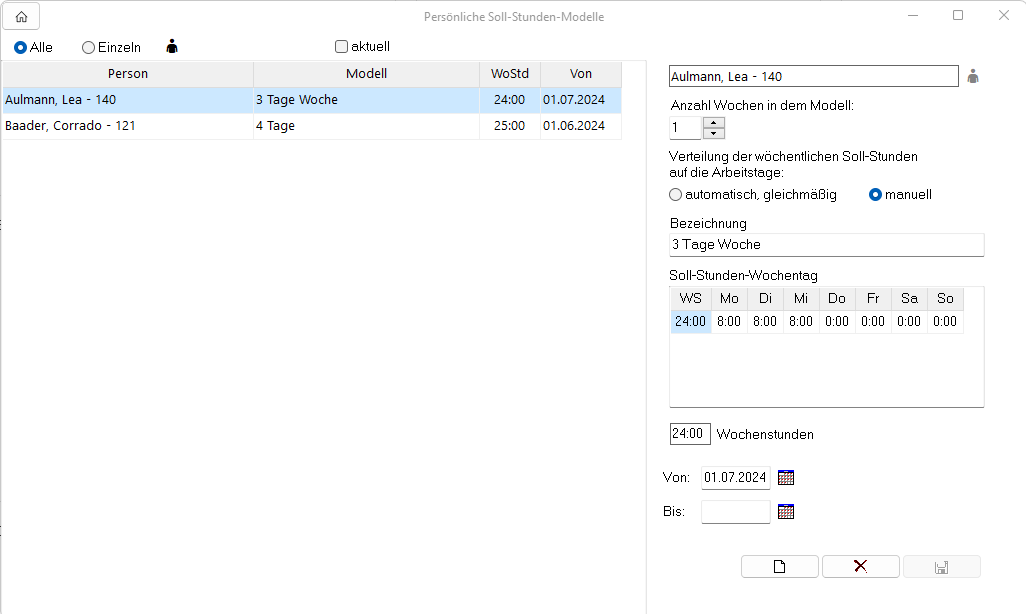
Für die Neuanlage eines persönlichen Sollstundenmodells wählen Sie nach dem Betätigen des leeren Blatts eine Person über das Auswahlmenü im rechten oberen Bereich der Maske aus.
Es gibt zwei Möglichkeiten, die wöchentlichen Sollstunden auf die Arbeitstage zu verteilen.
Mit der Einstellung “automatsich, gleichmäßig” können Sie die eingetragenen Wochensollstunden auf ausgewählte Tage verteilen lassen. Dazu geben Sie die Anzahl der Wochenstunden ein und aktivieren die gewünschten Wochentage, an denen die anteilige Menge der Wochensollstunden geleistet werden soll. Nach dem Speichern werden die Wochensollstunden auf die aktivierten Tage verteilt und sind ab dem Von-Datum Grundlage für die wöchentliche Sollstundenberechnung der Person.
Mit der Einstellung “manuell” können pro Tag individuelle Anzahl Stunden erfasst werden, die zu den ausgwählten Tagen als Sollarbeitszeit angenommen werden sollen. Dazu tragen Sie an den gewünschten Tagen die Anzahl an Stunden ein, die als Sollstunden gelten sollen.
Wenn Sie nur Wochenstunden eingeben, wird das Programm bei der Ermittlung der täglichen Sollstunden, die angegebene Anzahl Wochenstunden durch 5 Wochentage teilen. Nach der Eingabe der Wochenstunden und der Eingabe der ersten Tagesstunden, versucht das Programm die übrigen Wochenstunden auf die restlichen Tage zu verteilen. Dies ist nur ein Vorschlag, der von Ihnen angepasst werden kann. Beim Speichern wird das Programm jedoch prüfen, ob die Summe der täglichen Sollstunden mit der Anzahl der Wochensollstunden übereinstimmt. Gibt es eine Differenz, so wird die Anzahl Wochensollstunden automatisch berichtigt. Sie sollten Ihr Modell nach dem Speichern noch einmal prüfen.
Ein Modell kann für maximal sechs Wochen definiert werden. D.h. es können für einen Zeitraum von sechs Wochen täglich verschiedene Sollstunden definiert werden.
Nach dem Speichern erscheinen die Sollstundenmodelle in der tabellarischen Übersicht im linken Bereich des Formulars.
Nach dem Erfassen des Modells geben Sie das Von-Datum ein, ab dem dieses persönliche Sollstundenmodell wirksam sein soll.
Beim Speichern prüft das System, ob die eingegebenen Sollstunden zu den eventuell vorhandenen altersbedingten Sollstunden passen. Dabei wird eine vorliegende Teilzeiteinstufung berücksichtig. Entdeckt das System Abweichungen von der persönlichen Sollzeit zur altersbedingten Sollzeit, erscheint eine Warnmeldung. Ob Sie auf die Warnung reagieren, in dem Sie Änderungen vornehmen, bleibt Ihnen überlassen.
Nach dem Zuordnen erscheinen die Personen mit persönlichem Sollstundenmodell in der tabellarischen Übersicht im linken Bereich des Formulars.
Achtung:
Bei einer Teilzeitkraft sollten Sie beachten, dass der Gültigkeitszeitraum der Teilzeit mit dem Gültigkeitszeitraum des entsprechenden Sollzeitmodells übereinstimmt. Ist das nicht der Fall, dann bekommen Sie eventuell unnötige Warnmeldungen, wenn z.B. die altersbedingte Sollarbeitszeit dann mit dem 'Teilzeit-Sollmodell' nicht übereinstimmt.
Sollstundenmodelle duplizieren
Mit der Funktion „Arbeitszeitmodellduplikat“ kann ein bestehendes persönliches Sollstundenmodell schnell für eine weitere Person übernommen werden.
Diese Funktion ist insbesondere dann hilfreich, wenn mehrere Mitarbeitende identische oder sehr ähnliche Sollstundemodelle haben.
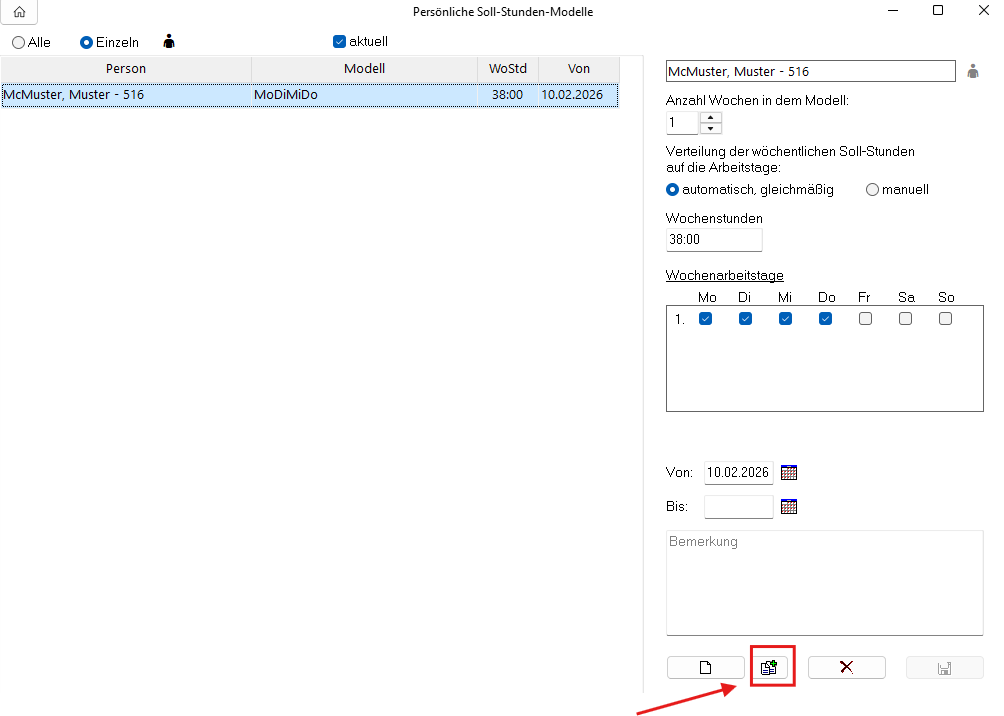
Die Schaltfläche zum Duplizieren befindet sich in der Maske Persönliche Sollstunden unten im Bereich neben der Neuanlage eines Modells.
Vorgehen
Wählen Sie in der tabellarischen Übersicht ein bestehendes Sollstundenmodell aus.
Betätigen Sie die Schaltfläche Arbeitszeitmodellduplikat.
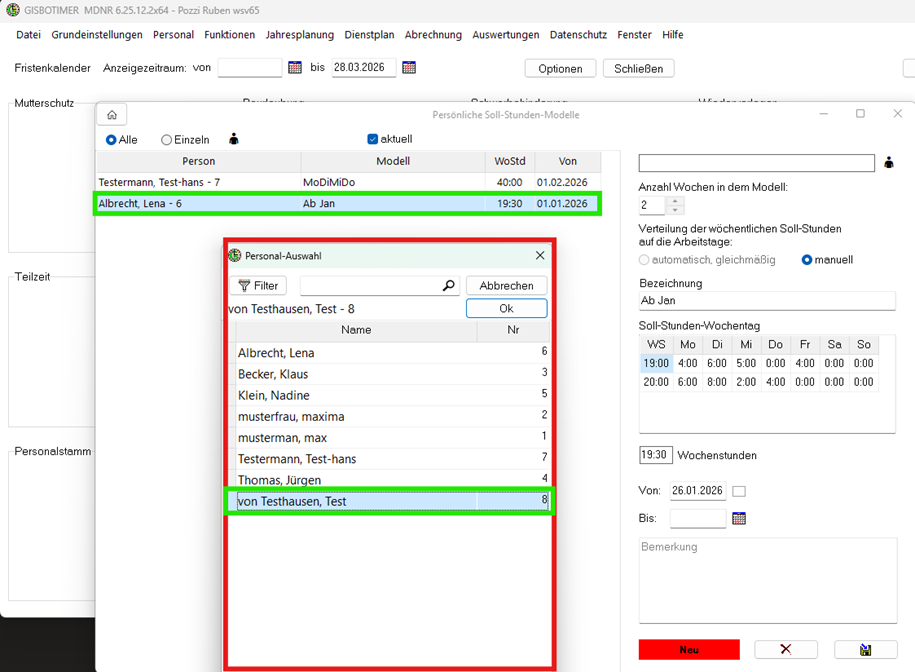
Wählen Sie die Zielperson aus, für die das Modell übernommen werden soll.
Prüfen Sie ggf. die übernommenen Tages- und Wochenstunden.
Legen Sie das gewünschte Von-Datum fest und speichern Sie das Modell.
Das duplizierte Sollstundenmodell ist anschließend der ausgewählten Person zugeordnet und dient ab dem angegebenen Von-Datum als Grundlage für die Sollstundenberechnung.
In diesem Beispiel: Das Sollmodell von „Albrecht, Lena (Pers ID 6)“ wird auf Person „Test, von Testhausen (Pers ID 8)“ übertragen.
Darstellung im Dienstplan
Im Dienstplan wird kenntlich gemacht, ob für eine Person sollfreie Tage vorliegen.
Sofern einer Person ein persönliches Sollstundenmodell zugeordnet ist, bei dem an bestimmten Tagen keine Sollstunden vorgesehen sind, werden diese Tage im leeren Dienstplan entsprechend dargestellt.
Sollfreie Tage werden hierbei durch ein „/“ im Dienstplan gekennzeichnet.
