
Der Anfangsstundenbestand wird bei der Übernahme eines Mitarbeitenden in das System eingegeben.
Dabei handelt es sich um die bisher erarbeiteten Stunden der Person. Diese können wahlweise monatsgenau oder als Summe für einen Monat eingegeben werden.
Geben Sie die Stunden in jedem Fall nur für Monate ein, die vor dem ersten abzurechnenden Monat liegen.
Handelt es sich um Minder-Stunden, dann vor die Zahl ein “-” setzen.
Beispiel
Erster abzurechnender Monat ist Januar 2024
Monat für Anfangsbestand: Dezember 2023, früher auch möglich, jedoch nicht später !
Die Aufteilung der Übernahme Stunden auf mehrere Monate ist eventuell dann erforderlich, wenn Übernahmestunden ausgezahlt werden sollen. Für die korrekte Auszahlung muss dem Versorgungsamt der Entstehungsmonat der Stunden mitgeteilt werden.
Allgemein:
Die Auswahl des anzuzeigenden Personals legt man (in allen Bereichen) über folgende Optionen fest:
“Nur mit Einträgen” -- Alle Personen, die einen Anfangsbestand haben
“Ohne Einträge” -- Alle Personen die keinen Anfangsbestand haben
“Gesamt” -- Alle Personen ohne Einschränkung
“Einzeln” -- Anzeige einer über J gewählten Person
Alle erfassten Buchungen werden gemäß den Filterbedingungen in der Tabelle dargestellt.
Ein Klick auf einen Spaltenkopf sortiert die Tabelle nach der Information dieser Spalte aufsteigen/absteigend.
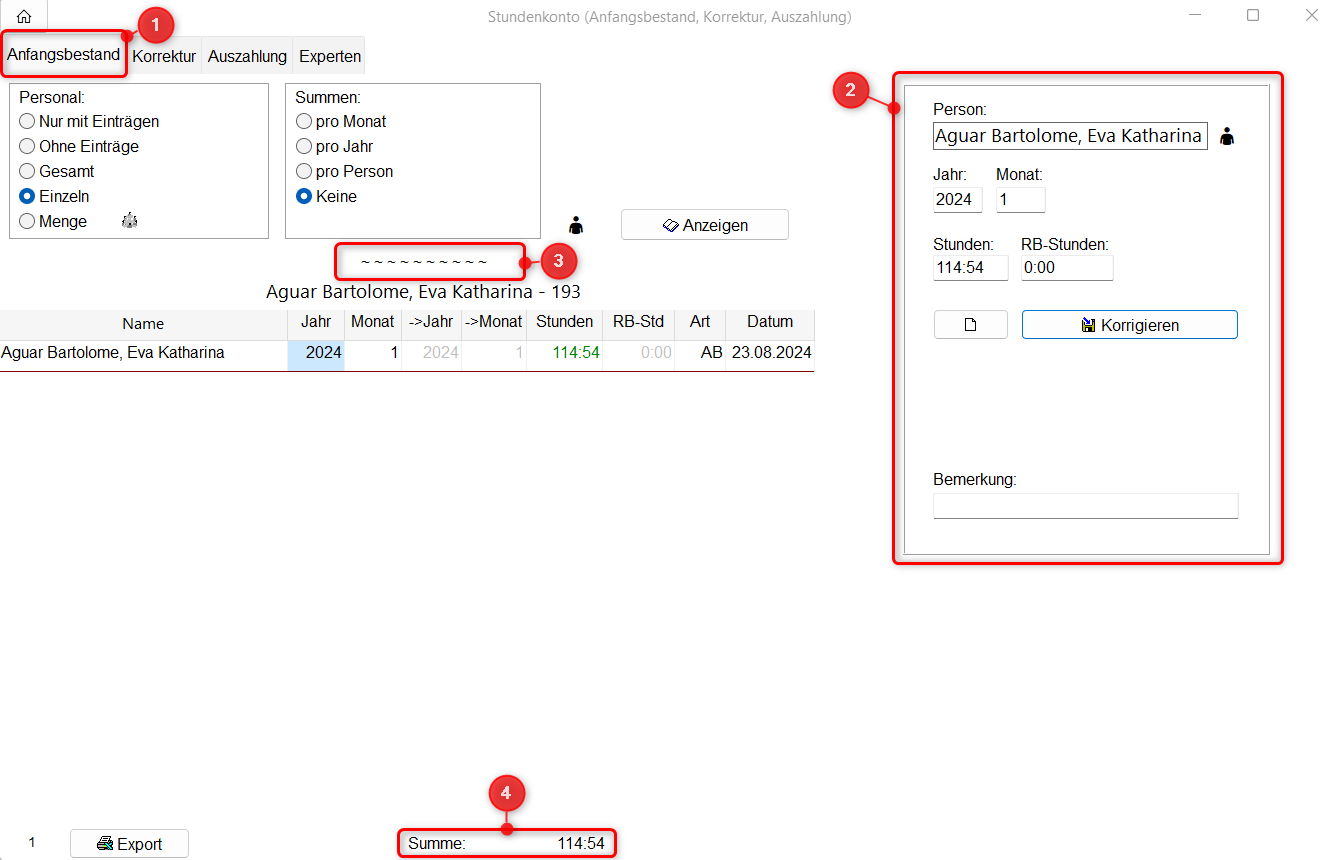
|
Nummer |
Definition |
|---|---|
|
1 |
Bereich AB “Anfangsbestand” |
|
2 |
Haben Sie in der Tabelle eine “AB”- Buchung markiert, wechselt die Maske direkt in den Korrekturmodus und bezieht Ihre Eingaben auf die gewählte Buchung. Mit dem “Blatt-Icon” können Sie eine neue Buchung hinzufügen. Nach Auswahl der Person werden das Jahr/ der Monat (am besten vor der ersten Planung) und die Stunden, getrennt davon die Rufbereitschaftsstunden, angegeben. Eine Bemerkung können Sie im gleichnamigen Feld mit der Buchung verbinden. Mit dem Button ’Korrigieren’ (nicht den Button ‚+’) speichern Sie die eingegebene Buchung. |
|
3 |
Vergrößerung der Tabellenansicht über Klick auf blaue Leiste |
|
4 |
Summe Stunden, aus obiger Tabelle |