
Aktiv
Aktiviert die Registerkarte Dienstplan personenorientiert unter dem Menüpunkt 

Allgemeine Hinweise zu den Parametern für die Anzeige des personenorientierten Dienstplans
Welcher Zeitraum in dem Dienstplan angezeigt wird, ist von einer ganzen Reihe von Parametern abhängig. Das hat den Vorteil, dass der Dienstplan sehr individuell und speziell für jeden Mandanten eingestellt werden kann. Diese individuelle Freiheit bei der Konfiguration birgt allerdings die Gefahr ungewollter Effekte - etwa, wenn Sie mit einem Parameter die Einstellung eines anderen beschränken oder erweitern.
Da dieses Anleitung nicht alle möglichen Kombinationen auflisten kann, sind einige geläufige Szenarien mit Beispielen erklärt.
Zu den Parametern, die die Anzeige direkt beeinflussen gehören:
-
Angezeigter Zeitraum
-
Start-Wochentag
-
Starttag-Verschiebung
-
Blättern in die Zukunft und Blättern in die Vergangenheit
-
Letztes Datum
-
Max. Tage
Diese werden im Folgenden erklärt:
Angezeigter Zeitraum
In diesem Parameter wird der Zeitraum hinterlegt, der in dem Dienstplan einsehbar ist. Mit welchem Tag diese Woche beginnt, wird in den Parametern Start-Wochentag und Starttag-Verschiebung festgelegt.
Beispiel
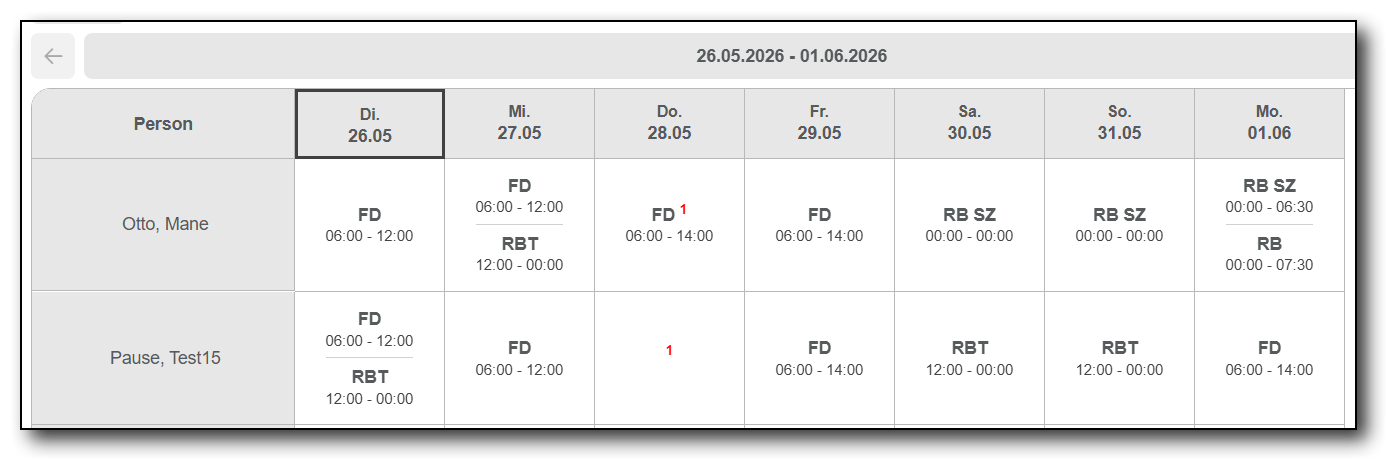
Angegeben ist eine Woche. Der Dienstplan zeigt den Zeitraum von einer Woche.
Start-Wochentag
Dieser Parameter gibt an, mit welchem Tag der angezeigte Zeitraum starten soll. Ist hier Heute angegeben, startet der Dienstplan immer mit dem aktuellen Datum und zeigt ab hier den angezeigten Zeitraum (beispielsweise 1 Woche).
Bei der Angabe eines bestimmten Wochentags, startet der Dienstplan immer mit diesem Wochentag und zeigt ab hier den angezeigten Zeitraum (beispielsweise 1 Woche). Als Starttag wird immer der letzte Wochentag der Auswahl genommen, der vor dem heutigen Datum liegt.
Beispiel
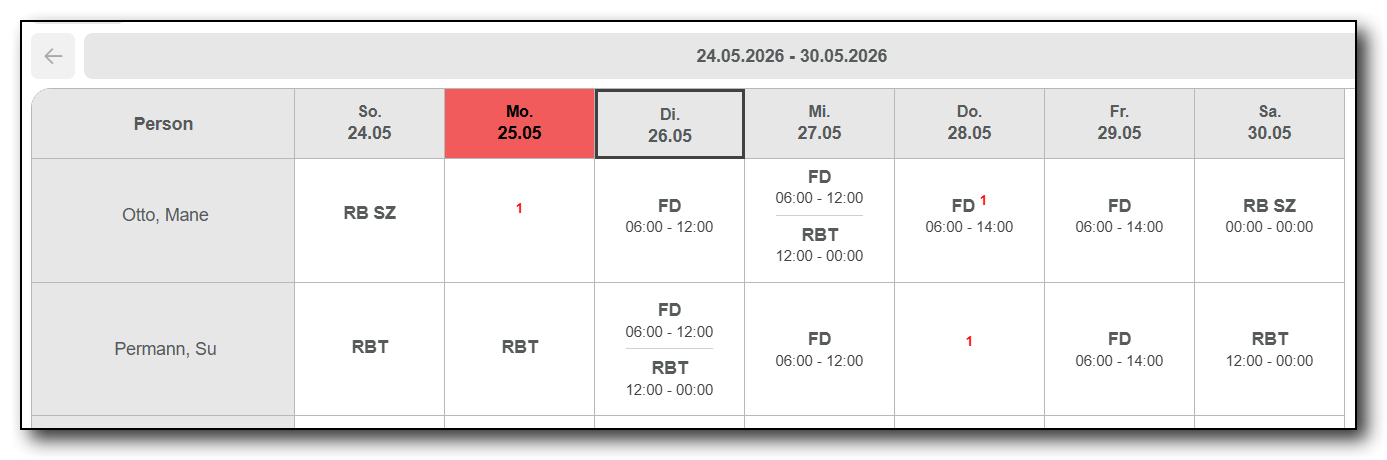
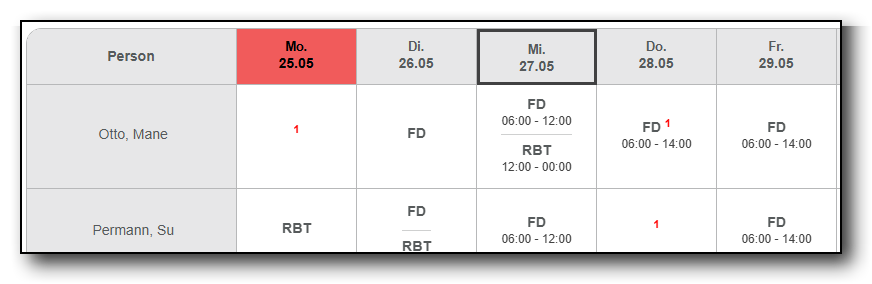
Aktuelles Datum = Dienstag, 26. Mai
Start-Wochentag = Sonntag
Angezeigter Zeitraum = 1 Woche
Der Dienstplan zeigt also den Zeitraum von Sonntag, 24. Mai, bis Samstag, 30. Mai.
Starttag-Verschiebung
Ist als Start-Wochentag der Eintrag “Heute” gewählt, kann der Start-Tag über diesen Parameter um X Tage in die Zukunft verschoben werden. Dadurch lässt sich erreichen, dass zum Beispiel der aktuelle Tag nicht mehr angezeigt wird, sondern nur noch Dienste in der Zukunft. .
Beispiel
-
Start-Wochentag = Heute
-
Starttag-Verschiebung = 1 Tag
-
Angezeigter Zeitraum = 1 Woche
-
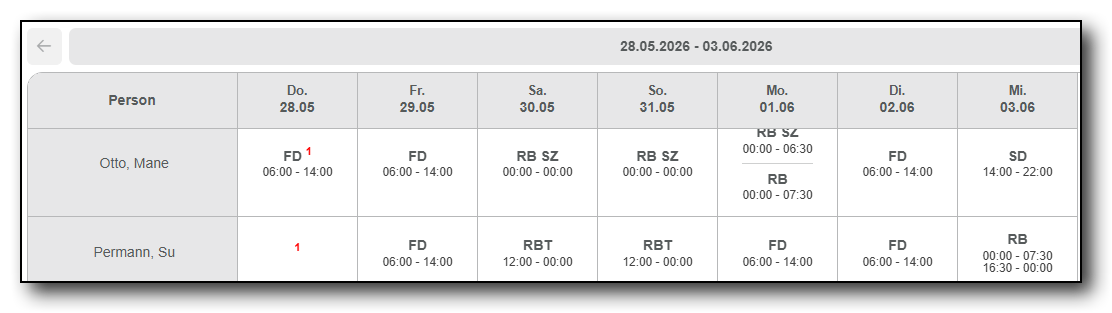
Aktuelles Datum = Mittwoch, 27. Mai.
Der Dienstplan zeigt folglich den Zeitraum von Donnerstag, 28. Mai, bis Mittwoch, 3. Juni.
Ohne die Starttag-Verschiebung hätte der Dienstplan bei ansonsten gleichen Einstellungen den Zeitraum von Mittwoch, 27. Mai, bis Dienstag, 2. Juni, angezeigt.
Blättern in die Zukunft und Blättern in die Vergangenheit
Ermöglicht im Dienstplan das Vorblättern in die Zukunft und das Zurückblättern in die Vergangenheit.

Der Wert gibt an, wie oft geblättert werden darf. Der Zeitraum, der pro Blättern gesprungen wird, richtet sich nach dem Parameter Angezeigter Zeitraum sowie den Einstellungen der Parameter Start-Wochentag und Starttag-Verschiebung.
Beispiel
-
Start-Wochentag = Heute
-
Starttag-Verschiebung = 1 Tag
-
Angezeigter Zeitraum = 1 Woche.
-
Aktuelles Datum = Mittwoch, 27. Mai
Der Dienstplan zeigt folglich den Zeitraum von Donnerstag, 28. Mai, bis Mittwoch, 3. Juni. Blättert der Benutzer einmal vor, zeigt der Dienstplan den Zeitraum vom Donnerstag, 4. Juni, bis Mittwoch, 10. Juni. Blättert der Benutzer einmal zurück, zeigt der Dienstplan den Zeitraum vom Donnerstag, 21. Mai, bis Mittwoch, 27. Mai.
Letztes Datum
Dieser Parameter ist nicht kompatibel mit dem Parameter Max. Tage. Ist ein letztes Datum angegeben, kann Max. Tage nicht mehr genutzt werden und umgekehrt.
Angabe des Datums, ab dem der Dienstplan abgeschnitten wird.
Die Folgen sind:
-
alle dem Datum nachfolgenden Tage werden nicht mehr angezeigt
-
der Zeitraum aus der Einstellung Angezeigter Zeitraum kann verkürzt werden
-
ein Blättern über dieses Datum hinaus ist nicht mehr möglich
Beispiel
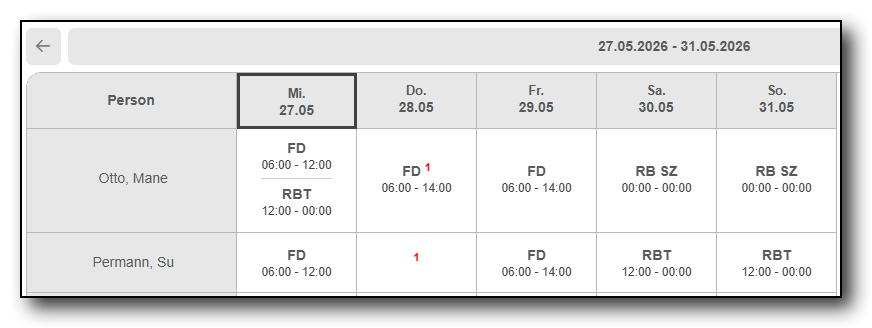
Aktuelles Datum = Mittwoch, 27. Mai
Start-Wochentag = Heute
Angezeigter Zeitraum = eine Woche
Letztes Datum = 31. Mai
Der Dienstplan zeigt somit den Zeitraum von Mittwoch, 27. Mai, bis Sonntag, 31. Mai. Durch die Angabe des letzten Datums wurde der eigentliche Zeitraum von einer Woche also gekappt.
Der Einsatz eines letzten Datums bietet sich an, wenn Sie den Dienstplan wie in diesem Beispiel nicht über das Monatsende hinaus anzeigen wollen, weil da der Dienstplan für den kommenden Monat noch nicht fertig ist.
Max. Tage
Dieser Parameter ist nicht kompatibel mit dem Parameter Letztes Datum. Ist ein letztes Datum angegeben, kann Max. Tage nicht mehr genutzt werden und umgekehrt.
Angabe, nach wie vielen Tagen ab dem Start-Wochentag (einschließlich) der Dienstplan endet und keine weiteren Tage mehr angezeigt werden.
Die Folgen sind:
-
der Zeitraum aus der Einstellung Angezeigter Zeitraum kann verkürzt werden
-
ein Blättern über diese Einstellung hinaus ist nicht mehr möglich
Beispiel
-
Start-Wochentag ist Montag
-
Max. Tage = 5
-
Aktuelles Datum = Mittwoch, 27. Mai
-
Angezeigter Zeitraum = eine Woche
Ohne die Angabe der maximalen Tage würde der Dienstplan den Zeitraum von Montag, 25. Mai, bis Sonntag, 31. Mai, anzeigen. Durch die maximalen Tage von 5 zeigt der Dienstplan den Zeitraum von Montag, 25. Mai, bis Freitag, 29. Mai.
Hinweis
Die Anzeige kann durch den Parameter Max. Wochentag weiter verkürzt werden.
Wochenend-Filter
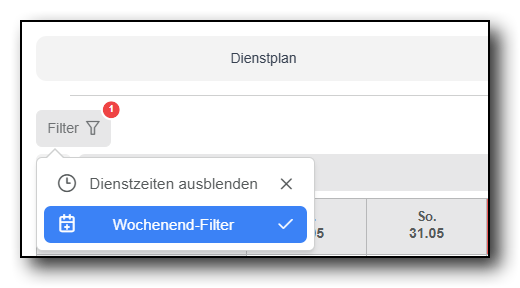
Aktiviert für die Filter-Optionen im Dienstplan einen zusätzlichen Filter, der nur die Wochenenden und Feiertage anzeigt. Der Wert gibt an wie viele Wochenenden - und dazwischen liegende Feiertage - angezeigt werden. Ausgangspunkt ist immer das aktuelle Datum. Außerdem erfolgt die Anzeige unabhängig von anderen Einstellungen.
Beispiel
-
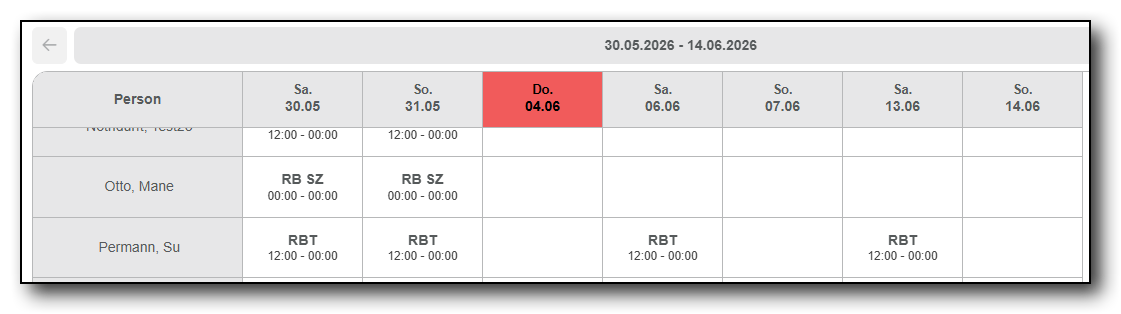
Angezeigter Zeitraum = 2 Wochen
-
Wochenend-Filter = 3
-
Aktuelles Datum = Mittwoch, 27. Mai
Der Dienstplan zeigt 3 Wochenenden (Samstag und Sonntag) an, nämlich 30. und 31. Mai, 6. und 7. Juni sowie 13. und 14. Juni. Außerdem den dazwischen liegenden Feiertag am 4. Juni (Fronleichnam). Es werden also auch Wochenenden angezeigt, die außerhalb des Zeitraums liegen, der für Angezeigter Zeitraum hinterlegt ist.
Personengruppe
Auswahl, ob im personenorientierten Dienstplan die Personen aus der Dienstplangruppe des Benutzers angezeigt werden oder eine bestimmte Personenmenge. Wird die Einstellung Menge gewählt, wird der Parameter Personalmenge eingeblendet. In diesem ist die Menge auszuwählen.
Personalmenge
Auswahl der Personalmenge, die im personenorientierten Dienstplan angezeigt wird - sofern im Parameter Personengruppe die Option Menge gewählt wurde. Zur Auswahl stehen Gesamtes Personal und die Mengen, welche in GisboTimer unter Dienstplan -> Personalmengen hinterlegt sind.
Sortierreihenfolge
Angabe, wie die Personen im personenorientierten Dienstplan sortiert werden. Es kann entweder die alphabetische Reihenfolge oder die im Dienstplan in GisboTimer definierte Reihenfolge gewählt werden.
Änderungen hervorheben für
Anzahl der Tage (inklusive heute), für die Änderungen im Dienstplan sichtbar sind (durch eine hochgestellte rote 1). Definiert wird dadurch der Zeitraum, ab dem aktuellen Datum in die Zukunft, in dem Änderungen angezeigt werden.
Beispiel
-
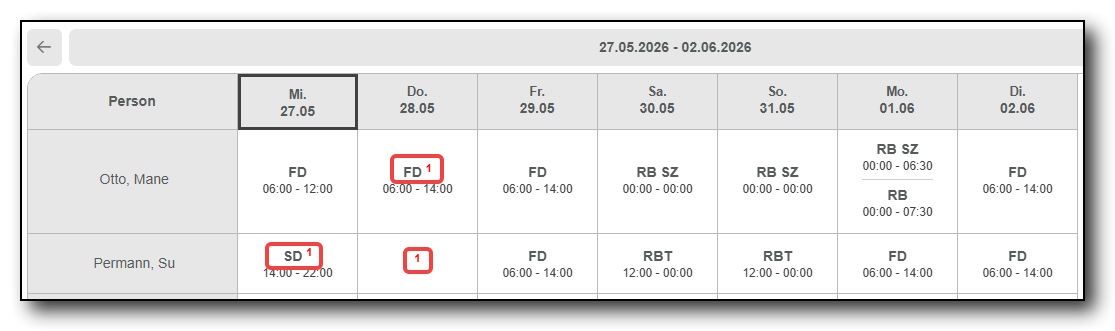
Änderungen hervorheben für = 2 Tage
-
Aktuelles Datum = Mittwoch, 27. Mai
Änderungen, die den Mittwoch (heute) und Donnerstag betreffen, werden durch eine hochgestellte rote 1, markiert. Änderungen ab dem 3. Tag nicht mehr.
Änderungen sichtbar für
Legt fest, wie viele Tage (inklusive heute) eine Änderung im Dienstplan sichtbar bleibt - dargestellt durch eine hochgestellte rote 1. Der Parameter definiert also die Dauer (wie lange) für die Änderungen angezeigt werden.
Beispiel
-
Änderungen sichtbar für = 2 Tage
-
Änderungen hervorheben für = 3 Tage
-
Aktuelles Datum = Mittwoch, 27. Mai
-
Änderungen im Dienstplan für Mittwoch und Donnerstag wurden am 26. Mai vorgenommen
-
Änderungen im Dienstplan für Freitag wurden am 20. Mai vorgenommen
Die 2 Tage bei Änderungen sichtbar für bedeuten: Änderungen, die heute (27. Mai) und gestern (26.) gemacht wurden (also maximal 2 Tage alt sind), werden im Dienstplan angezeigt. Änderungen von Vorgestern und darüber hinaus nicht mehr.
In dem Beispiel also konkret
Änderungen, die heute und die nächsten beiden Tage (Donnerstag und Freitag) betreffen, würden im Dienstplan hervorgehoben wegen der Einstellung 3 Tage beim Parameter Änderungen hervorheben für. Da die Änderungen für den Freitag aber bereits am 20. Mai vorgenommen wurden und damit älter als die eingestellten 2 Tage beim Parameter Änderungen sichtbar für sind, werden sie nicht mehr hervorgehoben.
Anzeige der Initialen
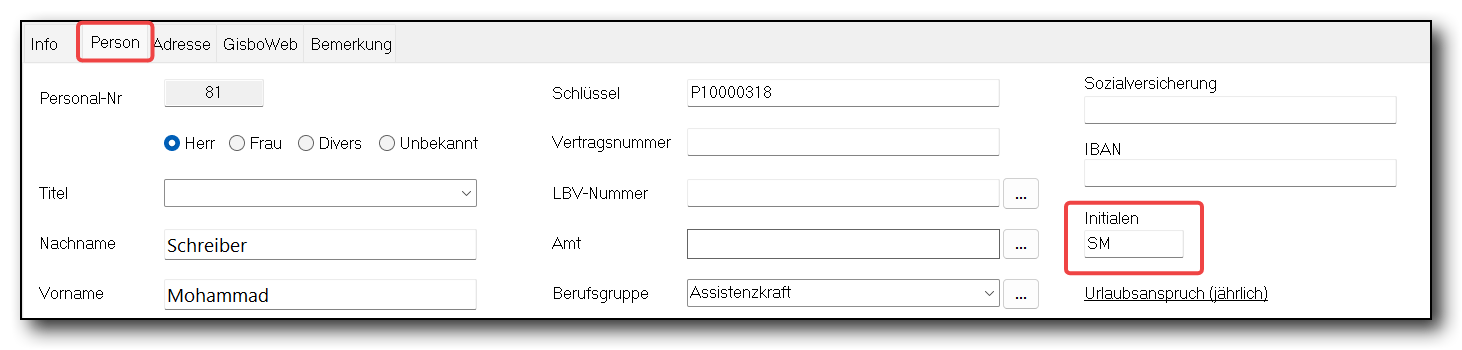
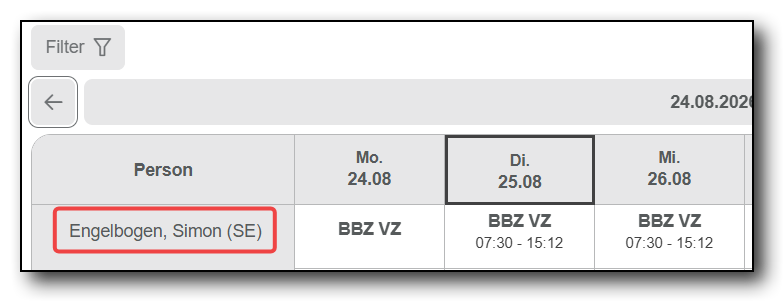
Wenn der Parameter aktiv ist, werden im personenorientierten Dienstplan in GisboWeb 2.0 zusätzlich zum Namen die Initialen in Klammern angezeigt. Voraussetzung ist, dass in GisboTimer im Personalstamm im Feld Initialen ein Eintrag vorhanden ist.
Tagesbemerkung aller Mitarbeiter veröffentlichen
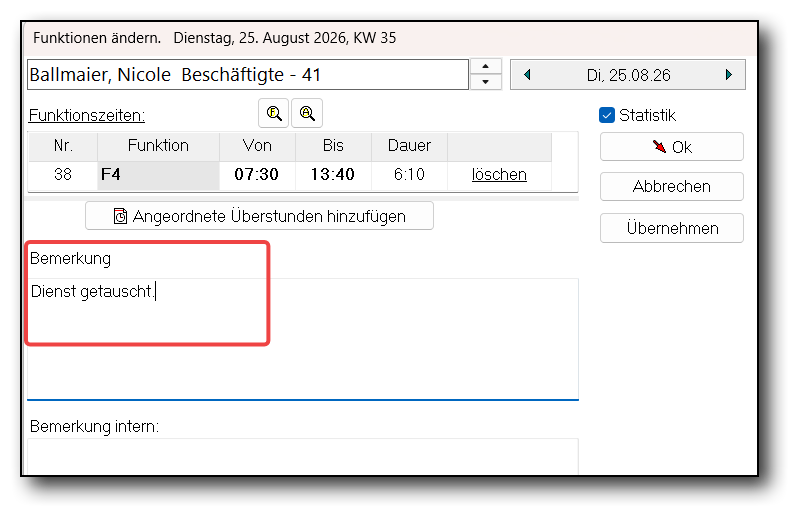
Einstellung für die Anzeige der persönlichen Tagesbemerkung. Dabei handelt es sich um die Mitteilung, die in GisboTimer im Dienstplan in der Maske zum Ändern einer Funktion im Feld Bemerkung eingetragen wird. Ist eine solche Bemerkung vorhanden, wird im personenorientierten Dienstplan bei den entsprechenden Mitarbeitern das Symbol 
Hinweis
Ist dieser Parameter deaktiviert, wird keine persönliche Tagesbemerkung im personenorientierten Dienstplan angezeigt - auch die eigene nicht.
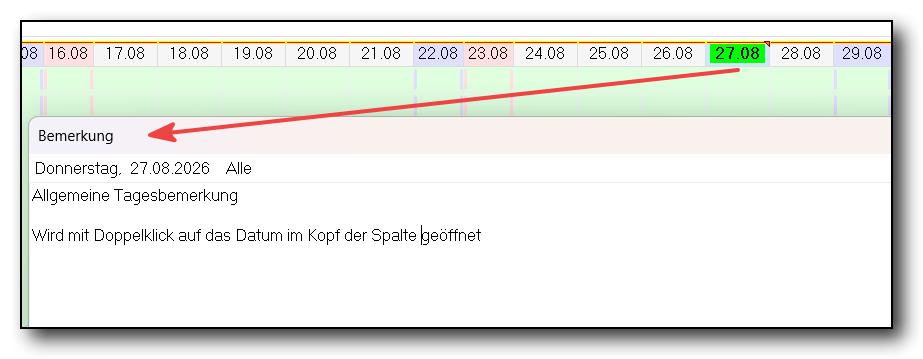
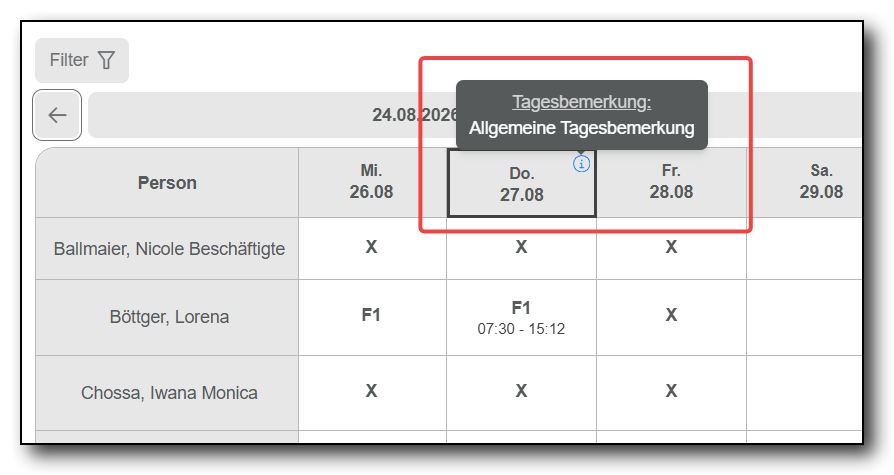
Die allgemeine Tagesbemerkung am Kopf der Spalte wird immer angezeigt - sofern vorhanden:
Für den persönlichen Dienstplan gibt es ebenfalls die Möglichkeit, die persönliche Tagesbemerkung anzuzeigen. Diese betrifft nur den persönlichen Dienstplan und ist unabhängig von der Einstellung für den personenorientierten Dienstplan.