Teilzeitumfang für Stundenkonto berücksichtigen
Ist der Parameter aktiv, werden die Grenzwerte für die Anzeige der Ampelfarben anteilig zum Teilzeitumfang berechnet. Die Anzeige der Stundenkonto-Ampel erfolgt in der Arbeitszeitbilanz des Moduls Zeiterfassung, im Monatsjournal und im Kontroll-Bereich der Vorgesetzten.
Beispiel zur Berechnung mit aktivem Parameter
-
Grenze für die Anzeige der gelben Ampel für Überstunden bei Vollzeit: 60 Stunden.
-
Bei 50% Teilzeit wird die Ampel bereits bei 30 Stunden gelb.
Gelbe Ampel - Überstunden (Stundenkonto)
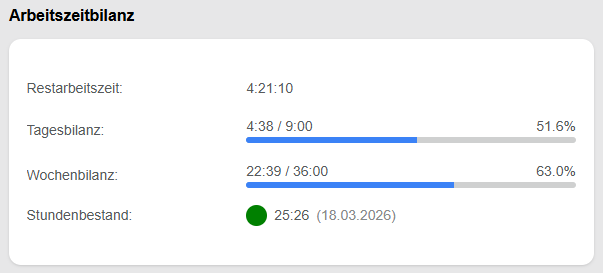
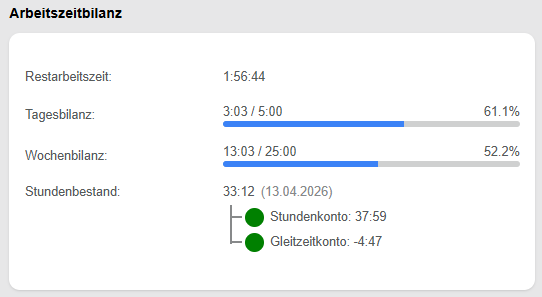
Grenze, ab der die Stundenkonto-Ampel für Plusstunden in der Arbeitszeitbilanz gelb wird. Gilt auch für die Plusstunden des Gleitzeitkontos, sofern Gleitzeitkonten genutzt werden.
Rote Ampel - Überstunden (Stundenkonto)
Grenze, ab der die Stundenkonto-Ampel für Plusstunden in der Arbeitszeitbilanz (siehe oben) rot wird. Gilt auch für die Plusstunden des Gleitzeitkontos, sofern Gleitzeitkonten genutzt werden.
Gelbe Ampel - Minusstunden (Stundenkonto)
Grenze, ab der die Stundenkonto-Ampel für Minusstunden in der Arbeitszeitbilanz (siehe oben) gelb wird. Gilt auch für die Minusstunden des Gleitzeitkontos, sofern Gleitzeitkonten genutzt werden.
Rote Ampel - Minusstunden (Stundenkonto)
Grenze, ab der die Stundenkonto-Ampel für Minusstunden in der Arbeitszeitbilanz (siehe oben) rot wird. Gilt auch für die Minusstunden des Gleitzeitkontos, sofern Gleitzeitkonten genutzt werden.
Gelbe Ampel - Überstundenkonto
Grenze, ab der die Überstundenkonto-Ampel im Monatsjournal und der Zeiterfassung gelb wird (der Parameter wird nur angezeigt, wenn der interne Parameter für Überstunden aktiviert ist).
Rote Ampel - Überstundenkonto
Grenze, ab der die Überstundenkonto-Ampel im Monatsjournal und der Zeiterfassung rot wird (der Parameter wird nur angezeigt, wenn der interne Parameter für Überstunden aktiviert ist).
Automatische Abmeldung
Zeit in Minuten, nach der inaktive Benutzer automatisch abgemeldet werden.
Ist der Parameter ausgeschaltet erfolgt keine Abmeldung bei Inaktivität – eine automatische Abmeldung ist aber dennoch über die Maximale Anmeldedauer (Kunden-Parameter > Allgemein) möglich.
Standard-Zeiterfassungsregelwerk für Wissenschaftliche Hilfskräfte
Dieser Parameter ist nur verfügbar, wenn GisboTimer für die Übernahme (Import) wissenschaftlicher Mitarbeiter aus Drittanbieter-Systemen eingerichtet ist. Mit diesem Parameter wählen Sie das Regelwerk zur Zeiterfassung aus, das den Mitarbeitern beim Import standardmäßig zugewiesen wird. Zur Auswahl stehen die Regelwerke, die in GisboTimer unter Zeiterfassung/Workflow > Zeiterfassungsregelwerk angelegt wurden.
Personalabteilung-Mitarbeiter für WHK-Übernahme
Dieser Parameter ist nur verfügbar, wenn GisboTimer für die Übernahme (Import) wissenschaftlicher Mitarbeiter aus Drittanbieter-Systemen eingerichtet ist. Hier wählen Sie die Mitarbeiter aus, die Zugriff auf den Bereich 
Personen, die hier ausgewählt sind, übernehmen die WHK-Übernahme in den folgenden Fällen:
Der wissenschaftliche Mitarbeiter hat:
-
mehrere Verträge und verschiedene direkte Vorgesetzte
-
mehrere Verträge und verschiedene stellvertretende Vorgesetzte
-
mehrere Verträge und gemischte Rollen, das heißt eine Person ist bei einem Vertrag als Vorgesetzter und beim anderen Vertrag als stellvertretender Vorgesetzter eingetragen
-
einen oder mehrere Verträge, zu denen kein Vorgesetzter oder stellvertretender Vorgesetzter eingetragen ist.